Tampilkan postingan dengan label tips dan trik. Tampilkan semua postingan

Senin, 26 Desember 2011

Cara Flashing Haier C6000 ( LoadRamLoader Failed!No:6 )

 
Sebelumnya mohon maaf bagi agan2 semua,mungkin saja ini tidak berhasil bagi agan2 semua,ini cuma dari pengalamanku kemarin waktu disuruh benerin hp cdma haier c6000 milik om saya,setelah baca2 di forum kok keluar LoadRamLoader Failed!No:6 bahkan open port failed....sebenarnya sepele sih yang aku lakuin, cuma ganti batre aja kok flasingnya jadi bisa jalan dan lancar...makanya saya tulis itung2 buat koleksi dan kalau ada yang masih punya hp tersebut bisa di coba....langsung aja gan :

1. Pakailah batre nokia untuk koneksi hp ke pc,sebenarnya pakai batre bawaan juga bisa konek tapi kalau    nombolnya lambat sedikit saja hp jadi nyala,nah agar kita bisa leluasa mencet green + red kita pakai batre nokia aja,dijamin gak akan nyala, tap tetep bisa ke detek pc

2. Sambil menekan tombol green + red tancapkan kabel usb nya kalau PC agan bunyi tandanya konek,,kemudian muncul pop-up untuk instal driver usb usb driver

3. Buka software Dloader lite dan tentukan com port yang terdeteksi di device manager Dloader Lite

4. Selanjutnya klik Browse untuk memilih file flash dengan extensi .BIN firmware c6000

5. Kemudian centang Dload offline dan Backup/ Restore NV

6. Tinggal klik Start

Tunggu sampai finished

Rabu, 16 November 2011

Trik Update Offline ESET Smart Security 5

Fitur server update ESET NOD32 Smart Security defaultnya terkunci seperti pada gambar berikut


Untuk mengaktifkan fitur tersebut ikuti langkah-langkahnya sebagi berikut:
1. Boot windows ke safe mode dengan menekan F8 pada waktu booting (Wajib!)
2. Setelah windows dalam mode safe mode masuk ke registry dengan mengetikan regedit pada pencarian

3. Kemudian setelah masuk regedit cari
HKEY_LOCAL_MACHINE\SOFTWARE\ESET\ESET Security\CurrentVersion\Info

3. Kemudian cari PackageFeatures dan ubah nilai default nya “00000003″ ganti dengan “00000001″ dengan cara klik 2 kali dan ganti angka 3 menjadi angka 1

4. Restart komputer sobat dan fitur server updatenya sudah aktif

Sekarang untuk update offlinenya ESET NOD32 Smart Security 5 bisa kalian gunakan dari hasil download tanpa mengisi user name dan password


sumber

Senin, 07 November 2011

Trik Memperbaiki File Rar yang Korup

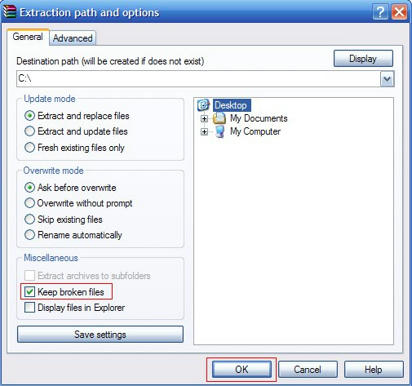
File Berformat rar yang CORRUPT sebenere masih bisa di extract koq. Coba kamu centeng (beri tanda) Keep broken files atau coba 7zip.

 1. Klik kanan pada file rar lalu pilih Extract files ... pada menu konteks.
 2. beri centang pada keep broken files
 3. Click OK.

 Sedangkan cara memperbaiki file RAR yang error:
1. Open file .rar [winrar] yang error
2. Pada menu winrar>Tools> Repair Archive
3. Rename file yang sudah di repair tadi
4. Ekstrak lagi.

Lebih jelas ada screenshotnya

Sabtu, 17 September 2011

Bobol Password Wireless/Wifi/Hotspot

hack wifi 150x150 Cara Gampang Bobol Password Wireless/Wifi/HotspotSapa bilang wifi/hotspot yang sudah di proteksi dengan password tidak bisa di bobol. Bagi kalian yang dirumahnya dekat dengan area hotspot tapi tidak bisa ikut menggunakannya karena di proteksi password, ini ada tools yang ampuh untuk membobol password hotspot di area sekitar kalian.
Ga usah pusing-pusing cukup dengan satu aplikasi yang ukuranya saja sangat kecil. Software nya bernama wzcook, dengan software ini anda akan gampang menjebol jaringan wireless/hotspot sekitar yang anda mau. Tentunya yang telah dipasangi password oleh si pemiliknya.
Adapaun cara utk menggunakan wzcook ini,anda hanya membutuhkan sebuah laptop
yang menyimpan aplikasi wzcook tsb dan jaringan Wireless tentunya.
anda cukup menjalankan wzcook dan secara otomatis akan mencari jaringan Wireless
beserta passwordnya,setelah itu anda tinggal menggunakan
access Wireless tsb dgn gratis…
Mau? Monggo di sedot software penjebol password wifi
Download Wzcook
pass winrar : caritauaja.info

Sabtu, 16 Juli 2011

Tips Jika Notebook Terkena Tumpahan Cairan


Wet Laptop 300x225 Tips Jika Laptop JikaTerkena Tumpahan Air
Mengingat Laptop sudah menjadi kebutuhan hampir semua orang, portable computer ini tidak lagi hanya digunakan kalangan IT, tetapi hampir semua kalangan, baik itu ibu rumah tangga, pelajar maupun anak-anak dibawah umur.
Situasi ini mempertinggi terjadinya kecelakaan pada saat pengoperasian laptop, bahkan seorang yang profesional pun tidak luput dari kecelakaan pemakaian pada saat kelelahan ataupun akibat terbaginya konsentrasi ke banyak hal dan akhirnya membuat pengguna lengah terhadap hal-hal yang membahayakan laptop.
Berdasarkan kasus yang sering ditemukan banyak kecelakaan pada laptop yang berakibatkan mati total atau korsleting diakibatkan laptop ketumpahan cairan seperti air, kopi, teh, kuah ataupun cairan lainnya.
Perlu kita ketahui bahwa cairan dapat menghantarkan listrik, sehingga pada saat laptop ketumpahan cairan, hubungan positif dan negatif bisa bersatu yang mengakibatkan short sehingga dapat merusak komponen disekitar korsleting terjadi.
Biasanya yang diserang adalah komponen power. Korsleting atau short hanya dapat terjadi pada saat komponen dialiri listik (dalam keadaan hidup) jadi kemungkinan terjadinya korsleting atau short pada saat laptop dalam keadaan mati sangat kecil sekali.
Berikut tindakan pertama yang harus dilakukan pada saat laptop ketumpahan cairan :
  • 1. Lepaskan baterai dan jack power apabila laptop dalam keadaan hidup. Buka flip LCD sampai maksimal terbuka lalu posisikan laptop tertelungkup / terbalik. Biarkan beberapa jam atau lebih lama lebih baik. sehingga cairan yang sudah terlanjur masuk mengalir keluar.
  • 2. Lepaskan keyboard, jemurlah keyboard ditempat yang tidak terlalu panas dalam keadaan terbalik. Jika cairan yang tumpah berupa kopi (yang lengket), kuas selah-selah keyboard dengan menggunakan air, namun jangan ditekan.
  • Kemudian jemurlah seperti cara diatas beberapa jam lalu blower dengan menggunakan kipas angin satu malam. Pada saat proses pengipasan tekan-tekanlah setiap tuts untuk menghindari adanya uap yang tertinggal pada fleksibel yang menyebabkan keyboard lengket.
  • 3. Blower bagian laptop dalam posisi berdiri menyamping.dengan posisi fentilasi fan dibagian bawah untuk meyakinkan sisa-sisa cairan dapat keluar dari fentilasi tersebut.
  • Catatan : jika tumpahan terlalu banyak sebaiknya seluruh bagian laptop dibuka dan dikeringkan.jika Anda tidak yakin dapat melakukannya sendiri sebaiknya menghubungi service centre terdekat.
  • 4. Pasang kembali semua bagian, tanpa mengunakan baterai, sambungkan listrik dari adapter, jangan langsung dihidupkan, perhatikan gejala-gejala yang timbul. Dekatkan penciuman Anda ke laptop, jika mencium sesuatu yang berbau hangus, lepaskan koneksi power.
    Bblower kembali seperti tahapan diatas untuk beberapa waktu.semakin lama semakin baik. Kemudian ulangi tahapannya. Apabila sudah tidak ada indikasi bau ataupun hal hal yang mencurigakan, lepaskan hubungan listrik kemudian pasang baterai.
  • Lihat reaksinya, jika tidak ada indikasi yang mencurigakan, sambungkan listrik dan perhatikan Lead lampu baterai indikator menyala atau tidak, jika menyala hidupkan laptop Anda dan tetap memperhatikan bau atau indikasi lainnya untuk beberapa saat.
  • 5. Jika ternyata masih ada indikasi yang mencurigakan (tidak seperti biasanya), sebaiknya menghubungi service centre terdekat untuk mencegah kerusakan yang lebih parah.

Selasa, 12 Juli 2011

Membasmi Ramnit

Ramnit alias Win32.Siggen.8 boleh saja dibilang barang lama. Tapi ternyata, sampai saat ini, korbannya terus berjatuhan. Tidak jarang sikorban akhirnya memutuskan untuk melakukan instalasi ulang terhadap sistem operasi Windowsnya. Perlukah?
Sebelum memutuskan untuk menginstall ulang sistem yang terserang Ramnit, PCplus punya artikel menarik yang dibuat oleh tim Vaksin.com untuk mengenyahkan Ramnit dari PC kamu. Sebelum mulai menghajar Ramnit, ada baiknya kamu menyimak beberapa karakteristiknya.

Sudah terinfeksi belum?

Buat mengenali ciri-ciri PC yang terinfeksi Ramnit, simak beberapa gejala berikut ini:

1. Akan menampilkan aplikasi Internet Explorer yang berisi penawaran atau iklan investasi, game dan program-program promosi (terkadang menampilkan iklan porno) dalam jumlah yang banyak secara terus menerus selama komputer terkoneksi internet sehingga menghabiskan banyak bandwidth untuk iklan yang ditampilkan dan mengakibatkan akses internet menjadi lambat


2. Icon Removable media (USB Flash) berubah menjadi icon Folder


3. User tidak dapat mengakses USB Flash  dengan menampilkan pesan ”Access is denied”


4. Muncul pesan “Compressed (zipped) Folders” pada saat mengakses Flash disk


5. Muncul banyak file dengan nama file “Copy of Shortcut to (1).lnk” s/d “Copy of Shortcut to (4).lnk” di USB Flash


6. Salah satu hal yang unik dan membuat virus ini sangat mudah aktif dan sulit dibasmi adalah setiap kali user melakukan klik kanan, selain menampilkan menu klik kanan, secara tidak langsung pengguna komputer juga menjalankan virus ini.
Kalau PC kamu sesuai dengan 6 gejala di atas, maka bisa dipastikan komputer sudah terinfeksi Ramnit. Sekarang, simak langkah di bawah ini untuk membersihkannya.

Membersihkan Ramnit

Karena Ramnit menyerang seluruh file-file yang punya ekstensi .EXE, .DLL dan .HTM/HTML maka pembersihan Ramnit harus dilakukan dalam mode DOS. Untuk mempermudah pembersihan silahkan gunakan Windows Mini PE Live CD (silahkan search di Internet). Kemudian download tools Dr.Web CureIt! di alamat http://www.freedrweb.com/cureit/?lng=en dan sebaiknya dilakukan di komputer yang tidak terinfeksi virus. Agar tools Dr.Web CureIt! tidak terinfeksi, sebaiknya di ZIP dan di password.

1. Agar pembersihan dapat dilakukan optimal, scan semua HDD termasuk USB Flash maupun HDD eksternal, hal ini dikarenakan virus  akan men-drop beberapa file di USB Flash atau HDD eksternal.

2. Sebelum melakukan pembersihan sebaiknya blok file duplikat virus dengan menggunakan fitur ”Software Restriction Policies”. Fitur ini hanya ada pada system operasi Windows XP Pro, Vista, 7, Server 2003 dan Server 2008 dengan cara  sebagai berikut:
  • Klik menu [Start]
  • Klik [Run]
  • Pada dialog box RUN, ketik SECPOL.MSC  kemudian klik tombol [OK]
  • Setelah muncul layar ”Local Security Policy”, klik kanan menu [Software Restriction Policies” dan klik ”Create New Policies” atau ”New Software Restriction Policies” jika menggunakan Windows Vista/7
  • Kemudian klik kanan pada menu ”Additional Rules”, kemudian pilih ”New Hash Rule...”

  • Kemudian akan muncul layar ”New Hash Rule”. Pada kolom ”File Hash”, klik tombol [Browse]  dan tentukan salah satu file duplikasi virus yang mempunyai icon ”Folder” dengan ukuran 105 KB (contoh C:\Windows\Explorermgr.exe) kemudian klik tombol [Open]. Pada kolom ”Security Level”, pilih [Disallowed]. Kemudian klik tombol [OK]


Gunakan Dr Web Live CD untuk membasmi virus ini dengan tuntas. Silahkan download software tersebut dialamat berikut: http://www.freedrweb.com/livecd/?lng=en
Tools Dr Web Live CD ini juga bisa ditemukan di CD PCplus edisi terbaru. Kamu cokop boot ulang komputer dengan urutan CD PCplus sebagai urutan boot awal.

Cara menggunakan Dr Web Live CD

Kamu disarankan untuk selalu memakai Dr Web Live CD yang baru setiap kali ingin menggunakan untuk membersihkan dan membasmi virus. Jika menggunakan DR Web Live CD yang lama, maka definisi virus yang terkandung di dalam CD tersebut akan mengikuti versi Dr Web Live CD tersebut didownload. CD PCplus terbaru memuat versi Dr Web Live CD terbaru. Alternatif lain adalah  menggunakan software antivirus Dr Web berbayar yang didistribusikan oleh virusICU. http://www.virusICU.com yang merupakan group dari PT. Vaksincom. Bagi pengguna produk Vaksincom yang membutuhkan bantuan mendapatkan / download Dr Web Live CD dapat menghubungi info@vaksin.com secara gratis

1. Setelah software Dr.Web LiveCD berhasil di download, burn kedalam CD/DVD.
2. Hubungkan USB Flash dan HDD eksternal ke komputer.
3. Booting komputer melalui CD/DVD ROM.
4. Kemudian akan muncul layar “Welcome to Dr.Web LiveCD”


5. Pilih “Dr.Web LiveCD (Default)” kemudian tekan tombol “Enter” pada keyboard
6. Tunggu beberapa saat sampai muncul interface Dr.Web LiveCD yang akan menampilkan aplikasi “Dr.Web Scanner” secara otomatis. Dr.Web Scanner ini berfungsi untuk melakukan pemeriksaan terhadap komputer kamu dari kemungkinan adanya virus.


7. Untuk Scan HDD, pada layar “Dr.Web Scanner” pilih lokasi Drive yang akan di periksa dan pastikan anda check list opsi “Scan subdirectories” agar Dr.Web dapat melakukan pemeriksaan terhadap direktori dan subdirektori agar pembersihan lebih optimal. Jika layar Dr.Web Scanner tidak muncul klik ganda icon “Dr.Web Scanner” yang terdapat pada Desktop.

8. Kemudian klik tombol [Start] untuk memulai proses pemeriksaan (scan).

9. Tunggu beberapa saat sampai proses scan selesai dilakukan. Jika ditemukan adanya virus, Dr.Web akan menginformasikan file yang terinfeksi dan jenis virus yang menginfeksi pada kolom informasi virus yang tersedia.

10. Klik tombol [Select All] untuk memilih semua objek/file yang akan di bersihkan atau kamu dapat menentukan file mana saja yang akan dibersihkan dengan men-check list pada opsi yang tersedia.

11. Kemudian klik tombol [Cure] untuk membersihkan file yang telah terinfeksi virus.

12. Tunggu sampai proses pembersihan selesai dilakukan.

13. Scan ulang komputer untuk memastikan komputer bersih dari virus.

14. Restart komputer.
sumber

Selasa, 05 Juli 2011

Tips Data Center untuk Mengetahui Kerusakan Harddisk

Data center banyak mengunakan harddisk sebagai storage. Pengalaman bertahun tahun menghadapi kegagalan harddisk kerja, menghasilkan pengumpulan data yang unik.

Cukup mendengar suara yang keluar dari harddisk, bisa menentukan apakah harddisk akan mulai 'tit' alias mati. Bila anda memiliki harddisk seperti tanda tanda dibawah ini, sebaiknya langsung membackup data penting.

1. WDC, harddisk disebutkan rentan panas, kepala head rusak dengan bunyi beberapa kali dan putaran hardisk menurun menjadi tanda harddisk dipastikan menjelang rusak.

Seagate misalnya akan terdengar suara keras aneh ketika head rusak, kadang motor berbunyi beberapa kali menjelang kerusakan semakin parah. Dan hal lainnya.

Informasi lengkap suara harddisk yang akan rusak, bisa didengar via datacent.com/hard_drive_sounds.php

sumber

Mengamankan Data Dari Tangan Jail

Mengamankan Data Komputer dengan TrueCrypt ImageSaat ini mungkin Anda mempunyai beberapa file atau data rahasia yang tidak boleh diketahui sama orang lain, bagaimana Anda melindungi data rahasia tersebut? Dalam artikel ini saya akan memberikan tutorial sederhana tentang cara melindungi data-data pada komputer kita agar tidak bisa diakses oleh orang lain menggunakan aplikasi TrueCrypt.
TrueCrypt adalah sebuah software gratis dan open source yang dapat melindungi data rahasia Anda  dengan cara melakukan enkripsi data pada file, partisi, hardisk atau USB Flashdisk Anda. Aplikasi ini dapat berjalan pada sistem operasi Windows 7, Windows Vista, Windows XP, Mac OS X dan Linux.
Setelah aplikasi ini diinstall, pertama kali kita harus membuat sebuah TrueCrypt Volume yang nantinya digunakan sebagai wadah tempat peyimpanan data.  TrueCrypt Volume  bisa disimpan pada sebuah file (file yang berisi volume ini biasa disebut kontainer), partisi atau hardisk secara keseluruhan. Setelah Volume berhasil dibuat, maka langkah selanjutnya kita harus me-Mount Volume tersebut menjadi sebuah Virtual Drive. Pada Drive inilah nantinya kita akan bekerja, meyimpan, membaca atau mengedit data-data rahasia kita. Setelah selesai bekerja maka kita harus men-Dismount Virtual Drive tersebut, sehingga orang lain tidak bisa mengakses data-data kita.
Untuk lebih jelasnya, berikut langlah-langkah mengamankan data pada komputer menggunakan aplikasi TrueCrypt, dalam contoh ini saya akan menyimpan data rahasia pada sebuah file bernama PRIVATE yang saya simpan di C:DATAKU.
Langkah Pertama:  Menginstall Aplikasi TrueCrypt
  1. Download aplikasi TrueCrypt di www.TrueCrypt.org saat ini sudah mencapai versi 7.0a.
  2. Double klik file installer, pada jendela License Agreement klik Accept.
  3. Selanjutnya pada jendela Wizard Mode, terdapat 2 pilihan, yaitu Install – untuk menginstall program pada komputer atau Extract – untuk membuat versi Portable dari aplikasi ini sehingga bisa kita jalankan dari USB Flashdisk.
    Mengamankan Data Komputer dengan TrueCrypt Image
  4. Dalam contoh ini saya pilih Install, lalu klik Next dan pada jendela selanjutnya klik Install lalu Finish.
Langkah Kedua: Membuat TrueCrypt Volume
  1. Jalankan aplikasi TrueCrypt dan klik Create Volume.
  2. Selanjutnya akan muncul jendela TrueCrypt Volume Creation Wizard, dalam langkah ini kita harus memilih dimana Volume TrueCrypt akan dibuat. Karena kita akan meyimpan volume TrueCrypt ini pada sebuah file, maka pilih opsi pertama, lalu klik Next.
    Mengamankan Data Komputer dengan TrueCrypt Image
  3. Tentukan tipe volume yang akan dibuat, secara default pilih Standard TrueCrypt volume lalu klik Next.
  4. Langkah selanjutnya adalah menentukan lokasi tempat penyimpanan file. Dalam contoh ini kita akan meyimpan TrueCrypt Volume pada file yang saya beri nama PRIVATE yang berlokasi di C:DATAKU, pastikan sebelumnya folder DATAKU sudah dibuat, klik Next untuk melanjutkan.
    Mengamankan Data Komputer dengan TrueCrypt Image
  5. Pada jendela Encryption Options, klik aja Next untuk memilih Algoritma Enkripsi secara default yaitu menggunakan AES (Advanced Encryption Standard).
  6. Selanjutnya pada jendela Volume Size tentukan besarnya Volume yang akan kita buat, dalam contoh ini saya membuat Volume Size sebesar 250 MB, sesuaikan dengan data yang nantinya akan kita simpan.
  7. Masukkan Password pada jendela selanjutnya, dunakan password yang strong tetapi mudah diingat, yang merupakan gabungan dari karakter special, huruf dan angka misalnya “f4$tnch3@p”
  8. Kemudian Format Volume tersebut, klik Next dan Finish.
Langkah Ketiga : Mount TrueCrypt Volume ke Virtual Drive.
  1. Jalankan aplikasi TrueCrypt, klik drive letter yang kita sukai, disini saya memilih drive P.
  2. Klik Select File untuk memilih file yang telah kita buat, yaitu file PRIVATE pada folder C:DATAKU
    Mengamankan Data Komputer dengan TrueCrypt Image
  3. Klik Mount, masukan password dan klik OK, sebuah virtual drive P akan terbentuk, klik Exit.
  4. Simpan data-data rahasia kita ke drive ini, ingat ukurannya tidak boleh melebihi volume size yang telah kita buat.
Langkah Keempat : DisMount TrueCrypt Volume.
  1. Apabila telah selesai, jalankan kembali aplikasi TrueCrypt, sorot virtual drive kita, lalu klik Dismount.
Langkah Kelima: Agar Data lebih Aman
Untuk lebih mengamankan data yang benar2 penting, maka kita bisa membuat sebuah Hidden Volume di dalam Standard Volume yang telah kita buat.  Nantinya kita akan mempunyai 2 buah TrueCrypt Volume dalam file yang bernama PRIVATE tersebut. Volume akan di Mount berdasarkan password yang kita masukkan.
Mengamankan Data Komputer dengan TrueCrypt Image
Dengan cara ini, kita bisa memasukkan data-data biasa di volume yang satu dan data penting di volume yang lain. Bila suatu saat kita terpaksa harus memberikan password pada orang lain, maka berikan saja password untuk volume yang berisi data biasa, dan data yang penting masih aman pada volume yang lain.
Untuk membuat hidden volume ikuti langkah-langkah berikut ini:
  1. Jalankan TrueCrypt, klik Create Volume, pilih Create an encrypted file container, klik Next
  2. Selanjutnya pada volume type pilih Hidden TrueCrypt Volume, klik Next.
  3. Karena kita sebelumnya telah mempunyai Normal TrueCrypt Volume, maka pada jendela Volume Creation Mode pilih Direct Mode klik Next
  4. Pada jendela Volume Location, klik select file, lalu pilih lokasi file sebelumnya yitu C:DATAKUPRIVATE klik Next
  5. Masukkan Password sebelumnya untuk membuka Normal TrueCrypt Volume.
  6. Langkah selanjutnya adalah membuat Hidden Volume, klik Next, kemudian klik Next lagi
  7. Isikan ukuran Hidden Volume, misalnya 100MB, klik Next
  8. Isikan Password untuk Hidden Volume tersebut
  9. Klik Next, lalu format volume tersebut. klik Finish
  10. Selanjutnya, untuk Mount dan Dismount volume bisa kita ikuti lagi langkah keempat. Hanya saja volume yang akan di mount dapat kita pilih berdasarkan password-nya. Berikut tampilan TrueCrypt apabila saya memasukkan password hidden volume:
    Mengamankan Data Komputer dengan TrueCrypt Image
Demikianlah tutorial sederhana tentang cara mengamankan data komputer menggunakan aplikasi TrueCrypt. Selamat Mencoba.
sumber

Jumat, 24 Juni 2011

Readyboost Bikin Ngacir Windows Vista dan Seven

Windows vista dan windows 7 memang hadir dengan fitur yang sangat menarik. Selain tingkat keamanan yang ditingkatkan, komposisi interface juga mengalami perubahan yang sangat signifikan, dan tentunya sangat menggiurkan bagi para penggunannya. Tapi sayangnya, fitur canggih dari windows vista dan windows 7 harus dibayar mahal dengan hardware yang digunakan. Untuk bisa menggunakan dan menjalankannya kita harus menggunakan hardware yang cukup tinggi, kalo tidak maka dijamin komputer anda akan jalan ngos-ngosan. Bagi anda yang sekarang menggunakan windows vista atau windows 7 tetapi jalannya sedikit pelan, maka mungkin bisa memanfaatkan fitur readyboost untuk mengkongkrak performanya. Bagaimana cara ? Sobatpc.com akan sharing untuk anda.
Readyboost adalah fitur di Windows Vista dan Windows 7 yang bertujuan untuk menyulap USB Flash Disk Anda menjadi memory tambahan. Tentu saja cara ini sangat praktis dan ekonomis, karena kita tahu bahwa harga USB Flash Disk sekarang sudah sangat murah.
Cara ini bisa menjadi alternatif jika anda belum memiliki dana yang lebih untuk membeli memory internal dari laptop atau PC. Langkah kerjannya bisa dibaca di bawah ini.
  1. Colokkan USB Flash Disk Anda. Biasanya akan muncul windows Autoplay seperti berikut. Klik Speed up my system.
  2. Apabila setelah mencolokkan USB Flash Disk window Autoplay seperti di atas tidak muncul maka buka Windows Explorer, lalu klik kanan pada Drive USB Flash Disk Anda dan klik Properties.
  3. Di tab ReadyBoost, pilih Use this device, lalu klik Apply. Jika sudah klik OK.
  4. USB Flash Disk Anda pun sudah siap untuk berfungsi sebagai memory tambahan.
Khusus bagi pengguna Windows 7, Anda bisa mencolokkan bahkan sampai 8 USB Flash Disk sekaligus untuk digunakan ReadyBoost (up to 256G additional memory). Saya sendiri menggunakan USB Flash Disk 4G untuk keperluan ini dan hasilnya sangat terasa khususnya ketika menjalankan aplikasi-aplikasi berat seperti Photoshop, Lightroom, ataupun games.
sumber

Minggu, 19 Juni 2011

Merubah Alamat Link Menjadi Gambar atau Tulisan

Ingin merubah link gambar anda dengan link yang anda tuju,mudah kok gak usah panjang lebar teori aja gak baik langsung aja mang udin praktekan pasti saudara pengunjung langsung mengerti maksudnya. Keeeeemon coyyyyy....

Ini contoh gambar :


Linknya seperti ini:

<a href="http://robai.co.cc"><img src="http://lh4.ggpht.com/_YQkVGWnSXFk/TRQEl/AAAAAAAAA1s/FbsUBAB8Rz4/s144/qqw.jpg" /></a>

Ubah yang berwarna merah dengan link yang anda tuju, maka hasilnya apabila gambar tersebut di klik pengunjung maka gambar tersebut akan menuju kepada alamat link/ blog yang digunakan pada gambar tersebut.

Contoh Tulisan:

Klik disini

Linknya seperti ini :

<a href="http://robai.co.cc/">Klik disini</a>

Sama ubah yang berwarna merah dengan link yang anda tuju, maka hasilnya apabila tulisan tersebut di klik pengunjung maka tulisan tersebut akan menuju kepada alamat link/ blog yang digunakan pada tulisan tersebut, dan warna biru ubah dengan tulisan yang anda inginkan.

Mudah kan semoga berhasil, jangan lupa komentarnya. Terima Kasih.....

Sumber

Sabtu, 18 Juni 2011

Cara Mudah Install Windows Tanpa CD Dengan USB

  1. Download WinSetupFromUSB_1-0-beta7.exe
  2. Ekstrak file tersebut, kemudian klik WinSetupFromUSB_1-0-beta7.exe (tidak perlu diinstall)
  3. Masukan USB Flash Disk, kemudian masukan juga CD Installer windows 7 atau windows XP.
  4. Lihat gambar dibawah :
    Cara Install Windows Xp dan Windows 7 Lewat USB
    Cara Install Windows Xp dan Windows 7 Lewat USB
    Setelah anda menentukan source Windows 7 atau Win XP, tinggal klik tombol “GO”, selesai andapun sudah memiliki USB Bootable untuk install windows xp atau windows 7.
Setelah Selesai dengan langkan diatas, selanjutanya anda tinggal merubah urutan booting ke USB melalui BIOS, kemudian booting dan lakukan instalasi windows seperti biasa saat anda menggunakan CD. Tampilan saat booting dengan flash disk seperti gambar dibawah ini.
Install Windows 7 atau Windows XP Tanpa CD
Pilih no.2 untuk install win 7 (kebetulan saya buatnya untuk win 7, kalau untuk windows XP saya lupa pilih no1 atau 2 :) )
Mungkin info seperti ini sudah kadaluarsa tapi karena saat mencari di google.co.id sangat sulit dan yang saya temukan cuma kata2 ga jelas, akhirnya saya buat tulisan ini sekalian buat pengingat kalau-kalau nanti saya lupa :)

ogameslucky

Minggu, 12 Juni 2011

Booting Lebih Asyik dengan Parted Magic 6.0


Apakah Anda memiliki masalah booting? Kalau demikian adanya, sepertinya sudah saatnya Anda perlu memikirkan aplikasi alternatif yang mampu menangani semua masalah yang Anda hadapi tersebut.
Dari sekian banyak utilitas yang ada, Parted Magic-lah yang mungkin sangat menonjol dan banyak dipakai untuk menangani berbagai masalah booting. Bagi Anda yang belum cukup familiar, maka tak ada salahnya untuk segera mencoba kehandalannya.
Kebetulan sekali bagi yang ingin mencobanya, pasalnya baru-baru ini telah hadir rilis terbaru dari utilitas tersebut. Memasuki versi 6.0 ini, kabarnya ada beberapa perubahan struktural yang mendasarinya. Salah satu perubahan tersebut adalah sistem booting yang lebih ditingkatkan sehingga bisa bermanfaat untuk menghalau para penyusup yang masuk ke sistem.
“Jika Anda pernah mengalami masalah boot dengan Parted Magic, ini adalah versi yang Anda telah tunggu-tunggu. Cara penanganan kernel telah benar-benar telah selesai ditanggulangi. Inilah alasan kenapa telah dirilis versi terbarunya tersebut”, ungkap Patrick Verner.
“Modul-modul Kernel, udev, dan firmware telah dipindahkan ke initramfs (root filesystem yang embedded di kernel). Menu boot dengan grafis yang bagus yang kita telah gunakan selama bertahun-tahun itu telah dihapus demi satu alasan yang sangat mendasar. Banyak laptop dan notebook tidak dapat memulai menu kompleks tersebut. Sejumlah bug besar dan kecil telah diperbaiki juga”, jelasnya.
Parted Magic akan diperbarui sekitar sebulan sekali. Kali ini perlu waktu sekitar dua bulan. Update-an terakhirnya sendiri adalah dari bulan Februari yang lalu. Hal ini dikarena adanya perubahan arsitektur yang lebih mendalam pada waktu itu.
Dan perlu diketahui bersama, Parted Magic adalah sebuah sistem operasi business-card yang didasarkan pada Slackware Linux, dengan program yang memungkinkan Anda untuk mempartisi hard disk dengan mudah. Program seperti Partition Image, TestDisk, fdisk, sfdisk, dd, ddrescue, dan dokumentasi yang baik akan membantu Anda dalam tugas-tugas partisi Anda. Parted Magic dilisensikan di bawah GNU General Public License (GPL). (Silakan ke www.partedmagic.com utk mengunjungi situs resminya)
Berikut fitur-fitur dari Parted Magic 6.0:
· Linux kernel 2.6.38.2;
· Cryptsetup 1.2.0;
· LVM2 2.02.84;
· Nwipe 0.03 – downgraded;
· Util-linux 2.19;
· Udev 165;
· Btrfs-progs 20110327;
· Glibc 2.13
· JFSutils 1.1.15;
· Usbutils 002;
· XFSprogs 3.1.4;
· Squashfs 4.2;
· SimpleBurn 1.6.0.2 – downgraded;
· BusyBox 1.18.4;
· Memtest86 4.20;
· NTFS-3G ntfsprogs 2011.4.12.

berita teknologi

Windows 8 Bisa Dijalankan dari USB Flash Disk Saja dengan Portable Workspace Creator?

Linux telah memiliki instalasi OS dengan flash drive USB dan tampaknya bahwa Microsoft akan membuat Windows 8 dapat melakukan cara yang sama. Salinan awal Windows 8 yang bocor awal minggu ini,  memberikan sekilas gambaran  fitur yang disebut “Portable Workspace Creator.”
Fitur ini digambarkan sebagai:
“Portable Workspace adalah fitur Windows yang memungkinkan Anda untuk menjalankan Windows dari perangkat penyimpanan USB.”
Mereka yang ingin menggunakan Portable Workspace  akan membutuhkan USB stick dengan kapasitas 16 GB minimal.

Ini juga menampilkan persyaratan memiliki akses  file instalasi Windows 8 Enterprise Edition , jadi ini bisa menjadi fitur yang dibuat untuk bisnis TI dan bukan hanya untuk pengguna pribadi. Mungkin Microsoft melakukan pembatasan entah bagaimana untuk mencegahnya dari pembajakan.
Microsoft belum secara resmi menginformasikan tentang fitur baru ini sama sekali, tapi mudah-mudahan akan segera memastikan fitur Portable Workspace, serta fitur lain seperti History Vault, segera.

berita teknologi

Kamis, 09 Juni 2011

cara memasang animasi flash di blog

Untuk memasang flash ke dalam blog cukuplah mudah. Yang kamu perlukan yaitu file flash yang biasanya ber-extensi .swf lalu upload file tersebut ke hosting. File animasi flash tersebut bisa dijadikan hiasan pada blog ato bisa juga dijadikan hiasan di header sehingga membuat blog menjadi lebih animatif. Untuk menerapkan langkah ini yang perlu dilakukan....

1. Login ke blogger kemudian pilih menu "Layout".
2. Kemudian klik link "Add a gadget" dimana akan ditempatkan animasi flash.
3. Pilih "HTML/Javascript" kemudian taruh script berikut :


<embed src="http://blogoholic.info/wellcome.swf" quality="high" bgcolor="white" width="500"   height="100" type="application/x-shockwave-flash" pluginspage="http://www.macromedia.com/shockwave/download/index.cgi? P1_Prod_Version=ShockwaveFlash"></embed>

* Ganti "http://blogoholic.info/wellcome.swf" dengan alamat file flash kamu yang telah ditaruh di hosting.
* Ganti width="500" height="100 dengan ukuran dari file flashmu.


trik-tips.blogspot

Sabtu, 30 April 2011

Membuat Jaringan Wi-Fi Tanpa Wireless Router dengan Windows 7


Cara Mudah Membuat Jaringan Wi Fi dengan Windows 7 ImageAnda hobi kumpul bareng teman-teman Anda di kafe untuk akses Wi-Fi gratis? Kalau di rumah Anda punya jaringan internet kabel atau kalaupun Anda punya modem CDMA / GSM, kenapa tidak miliki Wi-Fi pribadi saja di rumah? Bisa sharing internet dengan keluarga atau teman tanpa perlu memiliki perangkat tambahan. Cukup bermodalkan sistem operasi Windows 7 di komputer ataupun laptop Anda yang sudah dilengkapi dengan Wireless Adapter. Nah, ingin tau caranya? Yuk intip tips berikut ini.
Kalau dulu kita harus punya Wireless router untuk bisa memasang jaringan Wi-Fi, kini Windows 7 saja sudah cukup mumpuni untuk melakukannya. Dengan fitur Microsoft Virtual Wi-Fi Miniport Adapter yang dibundel bersama sistem operasi Windows 7, Anda akan dengan mudahnya membuat jaringan virtual Wi-Fi. Nah, untuk memudahkan settingan membuat Wi-Fi pribadi ini, kita akan menggunakan aplikasi Connectifity.
Connectifity sendiri merupakan aplikasi sederhana yang menggantikan fungsi Wireless router. Dengan aplikasi ini, Anda bisa sharing koneksi internet Anda baik menggunakan jaringan LAN, modem GSM / CDMA atau bahkan jaringan Wi-Fi lainnya. Cukup aktifkan aplikasi Connectifity ini, selanjutnya teman atau kerabat Anda akan dapat konek langsung ke jaringan Wi-Fi Anda seperti terhubung dengan jaringan Wi-Fi pada umumnya. Agar lebih aman, Anda bisa memasang password yang sudah dienkripsi dengan WPA2. Pada saat tulisan ini diterbitkan, aplikasi Connectifity yang akan digunakan berikut adalah Connnectifity versi 2.2.0
Silahkan download terlebih dahulu aplikasi Connectifity di sini.
Selanjutnya kita akan coba menginstal aplikasi Connectifity ini di komputer ataupun laptop Anda yang sudah menggunakan sistem operasi Windows 7. Klik langsung pada aplikasi Connectifity yang sudah kita download tadi, lalu akan muncul Window installer seperti ini. Anda harus mengklik tombol ‘I Agree’ untuk melanjutkan instalasi.
Cara Mudah Membuat Jaringan Wi Fi dengan Windows 7 Image
Di bagian ini, Anda boleh centang bagian Install RealPlayer kalau ingin menginstall aplikasi player multimedia tersebut, tapi kalaupun tidak, jangan mencentang bagian itu. Untuk melanjutkan instalasi, klik ‘Install’.
Cara Mudah Membuat Jaringan Wi Fi dengan Windows 7 Image
Tunggu beberapa menit untuk menyelesaikan proses instalasi.
Cara Mudah Membuat Jaringan Wi Fi dengan Windows 7 Image
Jika muncul notifikasi ‘Would you like to install this device software?’ jangan ragu untuk mengklik ‘Install’.
Cara Mudah Membuat Jaringan Wi Fi dengan Windows 7 Image
Klik ‘Finish’ untuk menyelesaikan instalasi Connectifity. Untuk melanjutkan konfigurasi jaringan Wi-Fi pastikan Anda telah mencentang ‘Run Connectifity’ sebelum mengklik ‘Finish’.
Selanjutnya akan muncul jendela Welcome Screen seperti di bawah ini. Jangan lupa untuk mengklik tombol ‘Next’.
Cara Mudah Membuat Jaringan Wi Fi dengan Windows 7 Image
Nah, untuk mengkonfigurasi jaringan virtual Wi-Fi Anda, pertama-tama yang harus dilakukan adalah mengetikkan Network Name atau nama dari jaringan Wi-Fi Anda nantinya. Bagian ini tidak boleh kosong dan harus diisi dengan huruf tidak lebih dari 32 karakter.
Cara Mudah Membuat Jaringan Wi Fi dengan Windows 7 Image
Agar jaringan Wi-Fi Anda tidak sembarangan diakses oleh orang yang tidak dikenal, jangan lupa untuk mengisi bagian password, sehingga nantinya jaringan Wi-Fi pribadi Anda ini hanya bisa diakses oleh orang yang sudah Anda beri aksesnya. Dianjurkan password diisi dengan 8 sampai 63 karakter agar tidak mudah ditebak.
Cara Mudah Membuat Jaringan Wi Fi dengan Windows 7 Image
Selanjutnya kita akan masuk ke bagian pemilihan Shared Connection. Di bagian ini, Anda bisa memilih apakah jaringan yang ingin Anda share sebagai jaringan virtual Anda asalnya dari LAN, modem GSM / CDMA (di bagian screenshot tidak muncul pilihan, tapi kalau Anda sudah terhubung dengan modem maka akan muncul di sini), atau jaringan Wi-Fi milik orang lain. Kalaupun Anda hanya ingin bermain game LAN, tapi tidak punya jaringan LAN, Anda bisa memilih No Internet Sharing, sehingga Anda tidak share jaringan Wi-Fi melainkan membuat LAN virtual. Rekomendasi pilihan Shared Connection tergantung dari jaringan yang konek dengan komputer ataupun laptop Anda. Sebagai contoh : misalnya Anda terhubung dengan jaringan LAN, maka pilihlah Local Area Connection.
Cara Mudah Membuat Jaringan Wi Fi dengan Windows 7 Image
Sedikit tips untuk Anda yang sedang berada di tempat umum seperti kafe, bila Anda hanya boleh konek Wi-Fi dengan batasan 1 login per orang, maka gunakan saja aplikasi ini cukup 1 orang saja yang terkoneksi dengan jaringan Wi-Fi kafe tersebut, lalu share dengan teman-teman Anda menggunakan aplikasi ini.
Bila konfigurasi sudah selesai maka akan muncul seperti ini.
Cara Mudah Membuat Jaringan Wi Fi dengan Windows 7 Image
Nantinya akan muncul icon baru di bagian taskbar Anda, silahkan klik kanan pada icon tersebut, pilih Options lalu pilih ‘Always Show A-Hoc Mode’ untuk memunculkan mode Ad-Hoc. kalau sudah akan muncul seperti ini.
Cara Mudah Membuat Jaringan Wi Fi dengan Windows 7 Image
Nah, klik satu kali lagi di icon Connectifity, untuk memunculkan jendela status jaringan Wi-Fi pribadi Anda.
Cara Mudah Membuat Jaringan Wi Fi dengan Windows 7 Image
Screenshot di bawah ini diambil langsung dari website Connectifity, sebagai keterangan tambahan dari jendela status ini.
Cara Mudah Membuat Jaringan Wi Fi dengan Windows 7 Image
Selamat, sekarang Anda sudah bisa punya jaringan virtual Wi-Fi pribadi, jangan lupa untuk sharing dengan keluarga Anda di rumah atau teman-teman Anda ketika berada di luar rumah. Hmm, sungguh menyenangkan bukan memiliki Wi-Fi milik sendiri?